Visão geral
O Dunning é um sistema de régua de cobrança: ele acompanha cada cobrança do vencimento ao pagamento, entra em contato com o devedor no momento certo, pelo canal certo, registra as respostas e encerra sozinho quando o dinheiro entra. A promessa do produto se resume assim: nenhuma cobrança é esquecida, repetida indevidamente, mantida depois do pagamento ou feita fora da lei — e toda ação (ou não-ação) fica registrada e explicável.
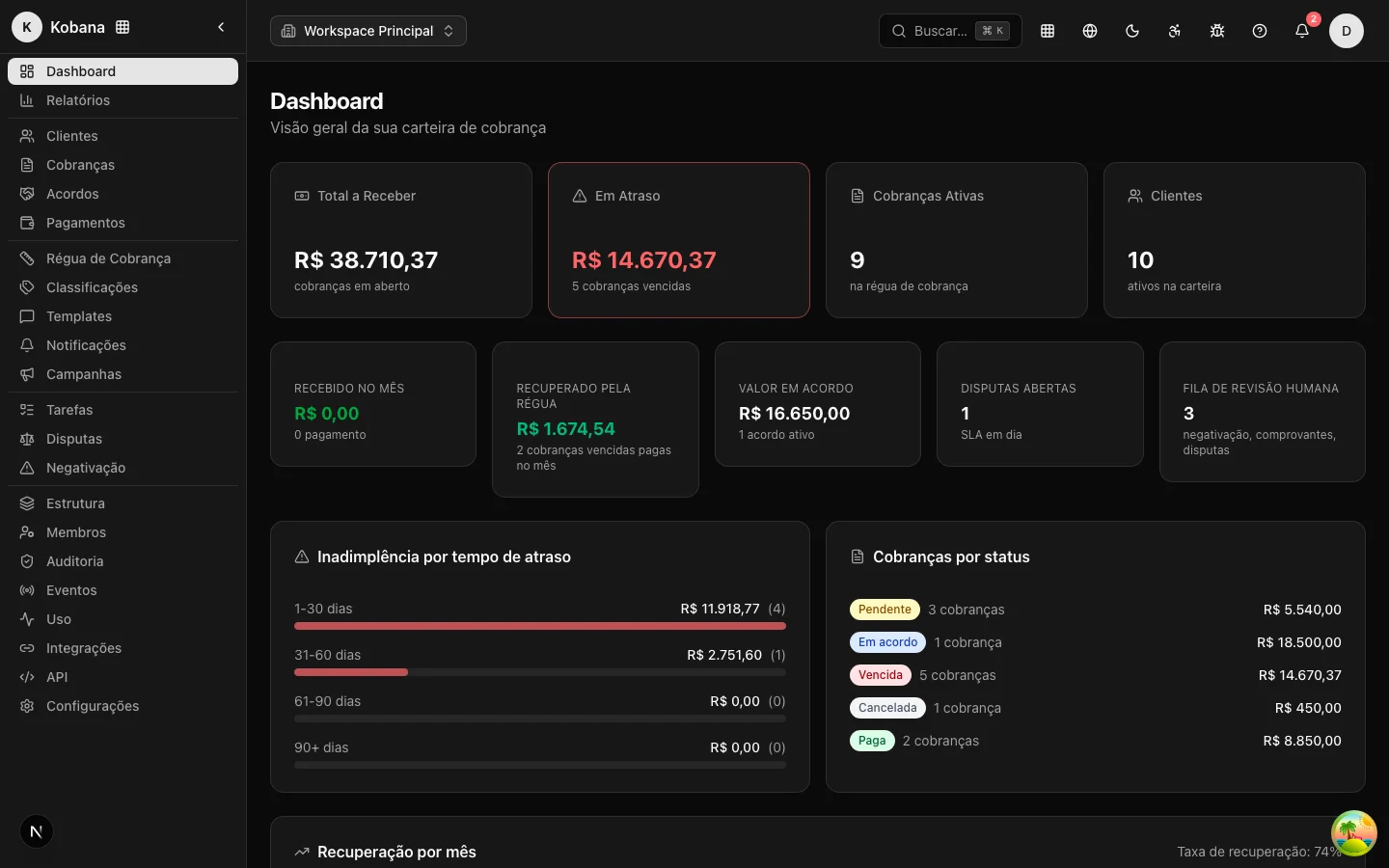
Na prática, o seu trabalho diário se concentra em três coisas: manter a carteira de clientes em dia, garantir que as cobranças entrem no sistema (manualmente, por planilha ou por integração) e cuidar das exceções que a régua separa para revisão humana. Todo o resto — lembretes, pausas por disputa e baixa por pagamento — o motor faz sozinho.
Como a conta é organizada
Sua operação é estruturada em três níveis:
- Organização — a sua conta no Dunning. Membros, permissões, chaves de API e configurações gerais vivem aqui.
- Empresa (credora) — a pessoa jurídica em nome de quem você cobra. Os clientes da carteira pertencem à empresa.
- Filial — subdivisões da empresa. Toda empresa tem uma matriz; filiais adicionais são opcionais. Cobranças, réguas, classificações e templates pertencem à filial (ou à matriz, quando não há filiais).
Você gerencia essa hierarquia na página Estrutura do menu lateral: criar empresas e filiais, com nome e CNPJ opcional. As mudanças refletem no seletor de contexto e nas comunicações enviadas.
O seletor de contexto
No topo da tela fica o seletor de contexto: um menu que mostra as empresas da conta e, dentro de cada uma, as filiais. Ao trocar o contexto, todas as telas passam a exibir os dados daquele recorte — clientes, cobranças, métricas. A opção Matriz aparece para trabalhar no nível da empresa, sem filial selecionada.
Se a sua operação é simples (uma empresa, sem filiais), você nunca precisa mexer nesse seletor: ele nem aparece, e o contexto padrão resolve tudo.
A barra superior
Além do seletor de contexto, a barra do topo concentra os atalhos do dia a dia:
- Busca (Cmd/Ctrl+K) — a paleta de comandos para pular direto a qualquer tela ou registro.
- Aplicativos (ícone de grade) — o comutador de apps da Kobana: daqui você alterna entre o Régua de Cobrança e os demais produtos do ecossistema (Faturamento Automático, Financeiro Inteligente, Gateway Bancário, e os assistentes de IA Kia e Kadu), cada um com as opções Conhecer e Acessar. O mesmo comutador aparece na barra lateral.
- Sino — as notificações do operador: o que precisa de você (revisões, "já paguei", promessas quebradas, acordos quebrados, importações concluídas).
- Ajuda — os canais de suporte num só menu: chat online, telefone, e-mail, além desta documentação e da referência da API.
- Idioma e tema — o seletor de idioma (Português, Inglês, Espanhol) e o alternador claro/escuro.
- Menu do usuário (avatar) — Meu perfil, Configurações, Ajuda e Sair; o botão Gerenciar conta leva ao painel de conta da Kobana (dados de login), e o rodapé traz as políticas de privacidade, segurança e os termos de uso.
O fluxo básico
- Cadastre (ou importe) seus clientes — pessoas físicas ou jurídicas, com documento, e-mail e telefone.
- Crie as cobranças — valor, vencimento e cliente. Pode ser uma a uma, por planilha ou pela API.
- A régua assume — cada cobrança entra automaticamente numa régua de cobrança ativa (a régua padrão, se você não escolher outra) e recebe as etapas no momento certo: lembrete antes do vencimento, aviso no dia, cobranças progressivas depois. Tudo dentro das janelas legais de contato do estado do devedor.
- Você cuida das exceções — disputas, "já paguei", negativação e protesto passam por revisão humana antes de qualquer efeito.
Por onde começar
- Conceitos — o vocabulário do produto em uma página.
- Sua primeira cobrança — do cadastro do cliente à régua rodando.
- Checklist de onboarding — os oito passos que o próprio dashboard acompanha para você.