Sua primeira cobrança
Este passo a passo cria um cliente, registra uma cobrança e mostra a régua assumindo o trabalho. Leva uns cinco minutos.
1. Cadastre o cliente
- No menu lateral, abra Clientes e clique em Novo Cliente.
- Preencha as Informações Básicas: o Nome é o único campo obrigatório, mas informe também o Tipo de Documento (CPF ou CNPJ) e o Número do Documento — é por ele que o sistema deduplica cadastros e que o devedor confirma a identidade no portal.
- Adicione pelo menos um e-mail ou telefone. Sem contato cadastrado, a régua não tem para onde enviar as mensagens.
- Se o cliente veio do seu ERP ou de outro sistema, preencha o ID Externo com o identificador de lá. Isso evita duplicatas em importações futuras.
- Clique em Salvar.
Também dá para trazer a carteira inteira de uma vez por planilha — veja Importação.
2. Crie a cobrança
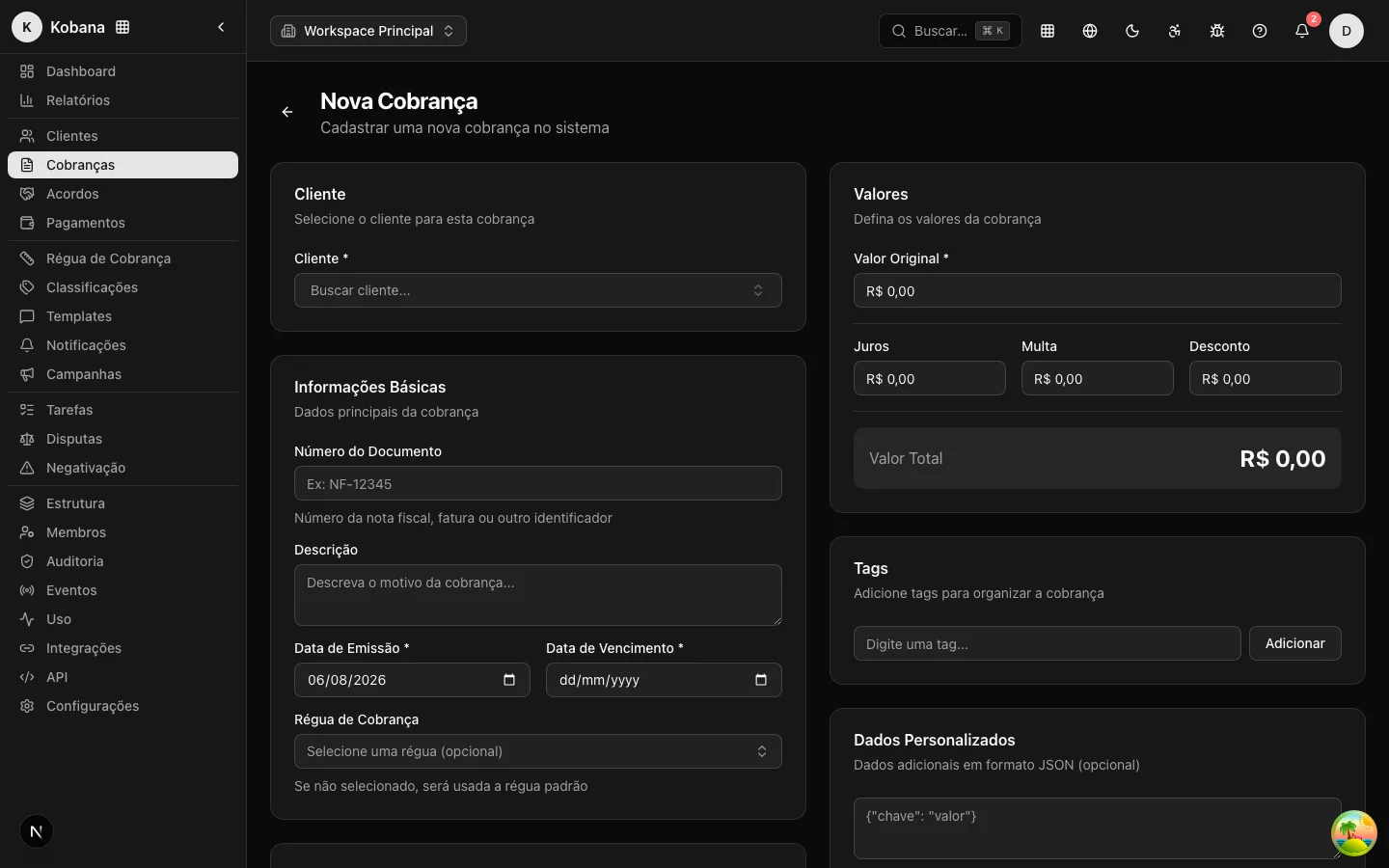
- Abra Cobranças e clique em Nova Cobrança.
- Em Cliente, busque pelo nome ou documento (digite pelo menos 2 caracteres) e selecione a pessoa que você acabou de cadastrar.
- Em Informações Básicas, preencha a Data de Emissão e a Data de Vencimento. O Número do Documento (NF, fatura) e a Descrição são opcionais, mas ajudam o devedor a reconhecer a dívida.
- Em Valores, informe o Valor Original. Juros, multa e desconto são opcionais; o Valor Total é calculado na hora.
- O campo Régua de Cobrança pode ficar em branco: nesse caso o sistema usa a régua marcada como Padrão. Se quiser um tratamento diferente, selecione outra régua.
- Opcionalmente, preencha os Dados de Pagamento (boleto, PIX copia e cola ou link de pagamento) para que as mensagens já saiam "pagáveis".
- Clique em Criar Cobrança.
3. A régua assume
A partir daqui, você não precisa fazer nada. A cobrança entra na régua e:
- Recebe as etapas no momento certo: lembrete antes do vencimento, aviso no dia, cobranças progressivas depois — cada uma pelo canal configurado na etapa (e-mail, SMS ou WhatsApp).
- Respeita as janelas legais de contato do estado do devedor: mensagem fora de horário é reagendada, nunca descartada.
- Para na hora se o pagamento for confirmado, se o devedor abrir uma disputa ou disser "já paguei", ou se houver opt-out.
:::tip Canal de envio configurado? Enquanto nenhum canal de envio (e-mail, SMS ou WhatsApp) estiver configurado na conta, o sistema simula os envios — você vê a régua funcionando sem nenhuma mensagem real sair. Configure os canais em Configurações. :::
4. Acompanhe
Abra a cobrança na lista de Cobranças para ver:
- Status Atual, valores e Dias em Atraso.
- Régua de Cobrança: a versão em que a cobrança entrou, a Etapa Atual e o motivo de eventuais pausas.
- Execuções do motor: cada etapa avaliada, com o resultado (Agendado, Enviado, Entregue, Suprimido...) e o porquê.
- Histórico de Notificações: a linha do tempo das mensagens enviadas, com destinatário e status de entrega.
No Dashboard, a cobrança passa a contar nos cards da carteira. Quando ela for paga, a baixa acontece sozinha e qualquer envio pendente é cancelado — veja Pagamento e baixa.