Implantação: conta e carteira
Primeira metade da implantação: deixar a conta com a sua cara e colocar a carteira dentro do sistema. Ao final desta página você terá estrutura, marca e clientes prontos — a régua e os canais vêm na sequência.
1. Estruture a conta
Sua operação se organiza em três níveis: Organização → Empresa (credora) → Filial. A hierarquia é gerenciada na página Estrutura do menu lateral, e o recorte ativo é escolhido no seletor de contexto no topo da tela.
- Operação simples (uma empresa, sem filiais): não crie nada — o contexto padrão já resolve, e você nunca precisa tocar no seletor.
- Grupo com várias marcas ou operações: crie uma empresa por credora, com CNPJ. Clientes pertencem à empresa; cobranças, réguas, classificações e templates pertencem à filial (ou à matriz).
Detalhes em Estrutura organizacional.
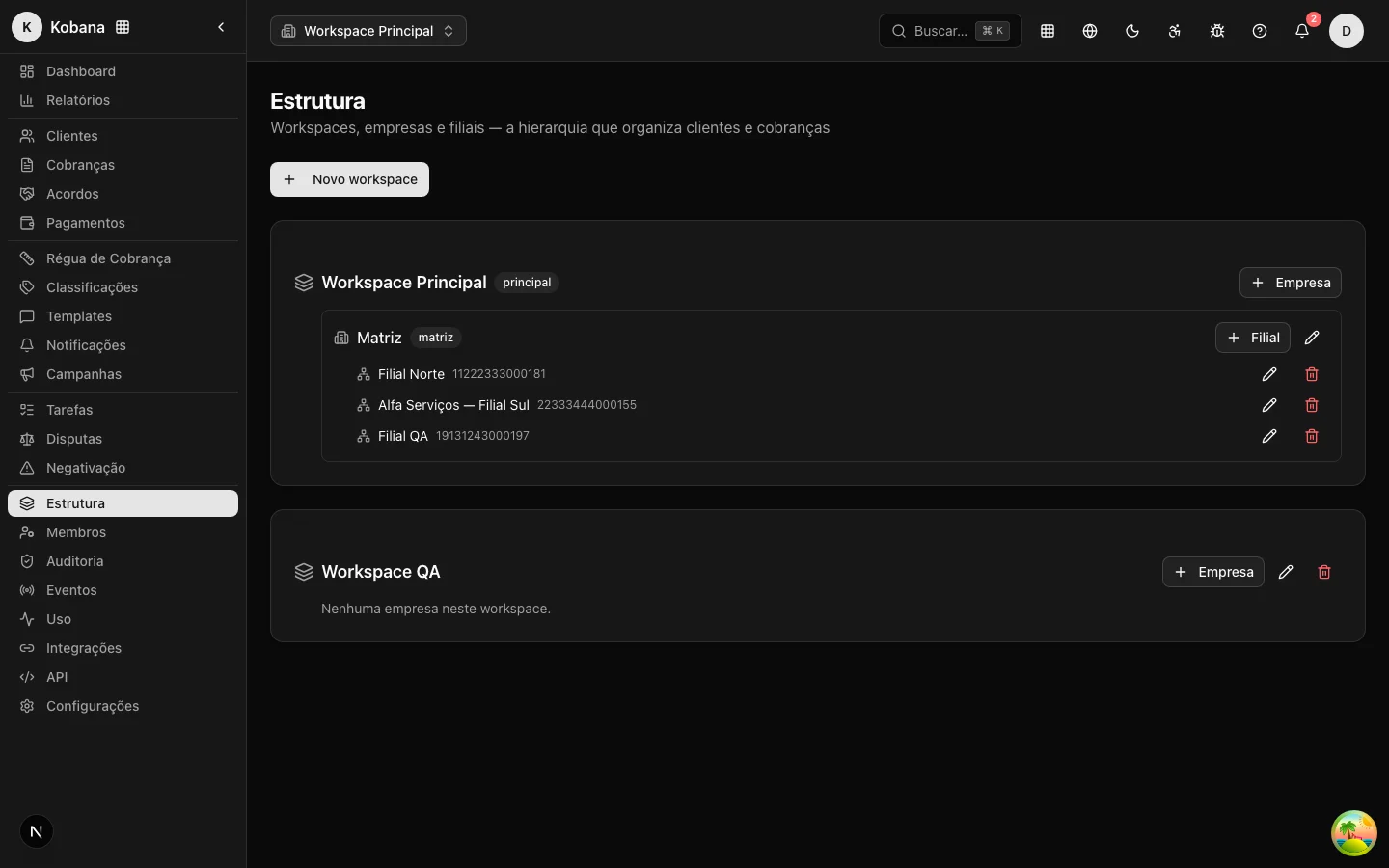
2. Vista o produto com a sua marca
Em Configurações → Empresa, preencha razão social, nome fantasia, CNPJ, contatos e o logo. Isso não é decoração de cadastro: a barra lateral do app e o portal do devedor exibem a sua marca — o devedor que abre o link de negociação nunca vê a nossa.
Para os e-mails de cobrança, configure um layout de e-mail: o envelope HTML com seu cabeçalho e rodapé. A resolução é em cascata (filial → empresa → organização → layout embutido), o que permite que cada marca do grupo envie com a identidade certa. Inclua no rodapé a razão social e os dados de contato do credor — identificação clara do cobrador é boa prática e reduz marcação de spam.
3. Convide a equipe
Em Configurações → Usuários, convide os operadores e atribua roles. As permissões seguem o catálogo dunning.dashboard.<recurso>.<ação> — dê a cada pessoa o que a função exige, e não mais. Veja Membros e permissões.
4. Importe a carteira
Dois caminhos, que podem conviver:
Por planilha — na página Importações, suba um CSV de clientes primeiro, cobranças depois (a linha de cobrança referencia o cliente pelo documento ou pelo external_id; cliente inexistente = linha rejeitada). O formato é o CSV brasileiro comum: ; ou ,, valores como 1.234,56, datas DD/MM/AAAA. O botão Baixar modelo gera o arquivo de exemplo. Linhas com erro não derrubam o restante — o link "Ver erros" lista linha por linha o que corrigir e reimportar. Terminado o processamento, o conteúdo do arquivo é apagado (LGPD); ficam os metadados. Tudo em Importação por planilha.
Pela API — POST /people e POST /charges, cobertos no guia do integrador.
Três cuidados que valem ouro no go-live:
external_idsempre: é a chave de deduplicação. Reimportar ou reenviar com o mesmoexternal_idatualiza em vez de duplicar.- Contato em todo cliente: sem e-mail ou telefone, a régua não tem para onde enviar — o canal é simplesmente pulado.
- Endereço com UF: a janela legal de contato é resolvida pela UF do devedor; sem UF válida, vale a regra nacional conservadora.
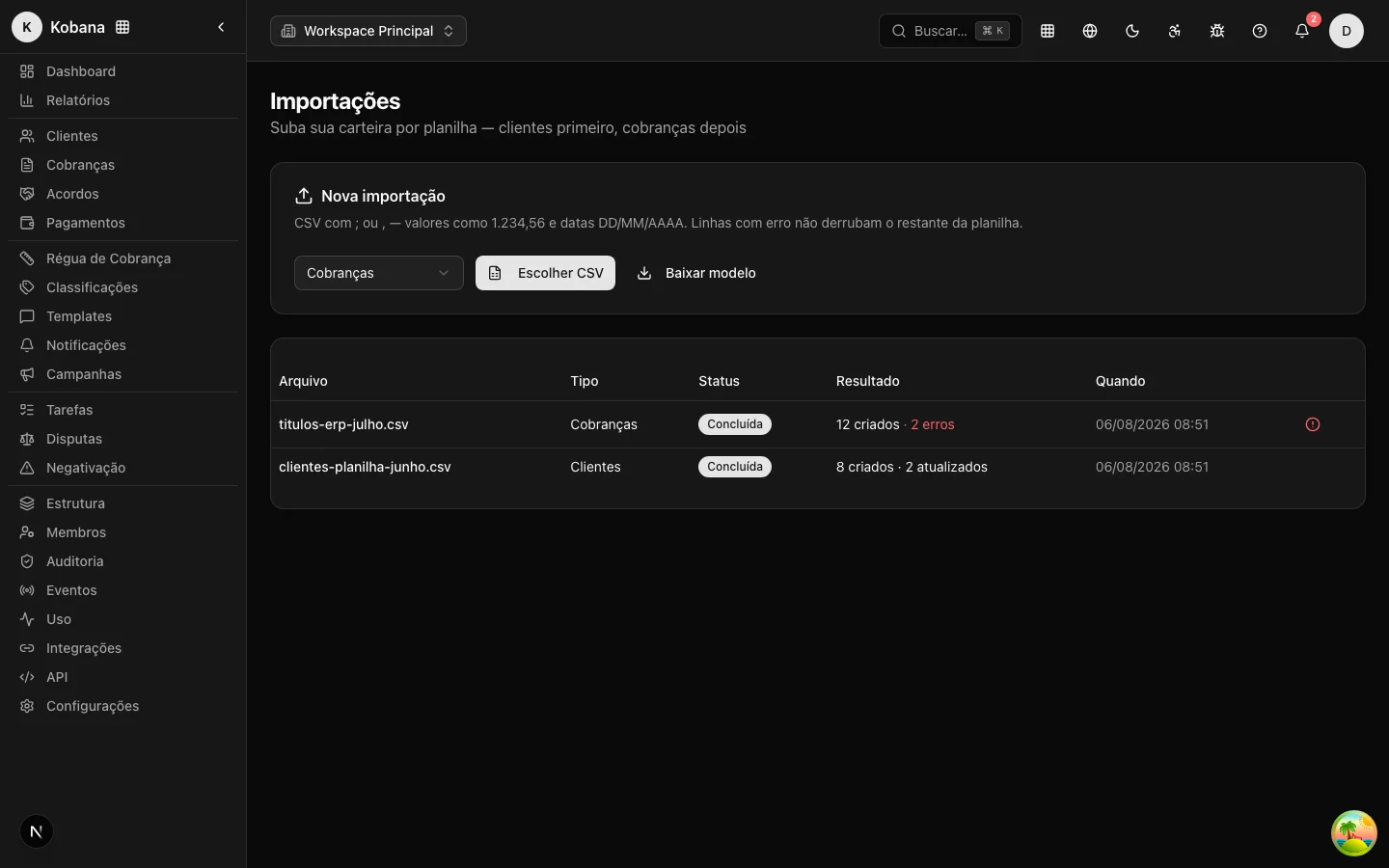
5. Classifique (opcional, mas poderoso)
Classificações rotulam o perfil de pagador (Novo, Bom, Regular, Mau...) — manualmente ou de forma automática a partir do histórico. Réguas podem ser vinculadas a classificações: é assim que você trata carteiras diferentes com réguas diferentes (clientes estratégicos com régua mais suave, por exemplo).
Como saber que esta etapa terminou
- A estrutura reflete sua operação real e o seletor de contexto mostra os recortes esperados.
- Logo e nome fantasia aparecem na barra lateral; o layout de e-mail tem sua marca e rodapé com dados do credor.
- A importação de clientes e cobranças terminou com zero erros pendentes (ou os erros conhecidos foram deliberadamente descartados).
- Amostra de clientes verificada: documento, e-mail/telefone, endereço com UF,
external_id.
Próximo passo: desenhar e publicar a régua, e ligar os canais.