Visión general
Dunning es un sistema de regla de cobranza: acompaña cada cobro desde el vencimiento hasta el pago, contacta al deudor en el momento correcto, por el canal correcto, registra las respuestas y cierra solo cuando el dinero entra. La promesa del producto se resume así: ningún cobro queda olvidado, se repite indebidamente, se mantiene después del pago ni se hace fuera de la ley — y toda acción (o no-acción) queda registrada y explicable.
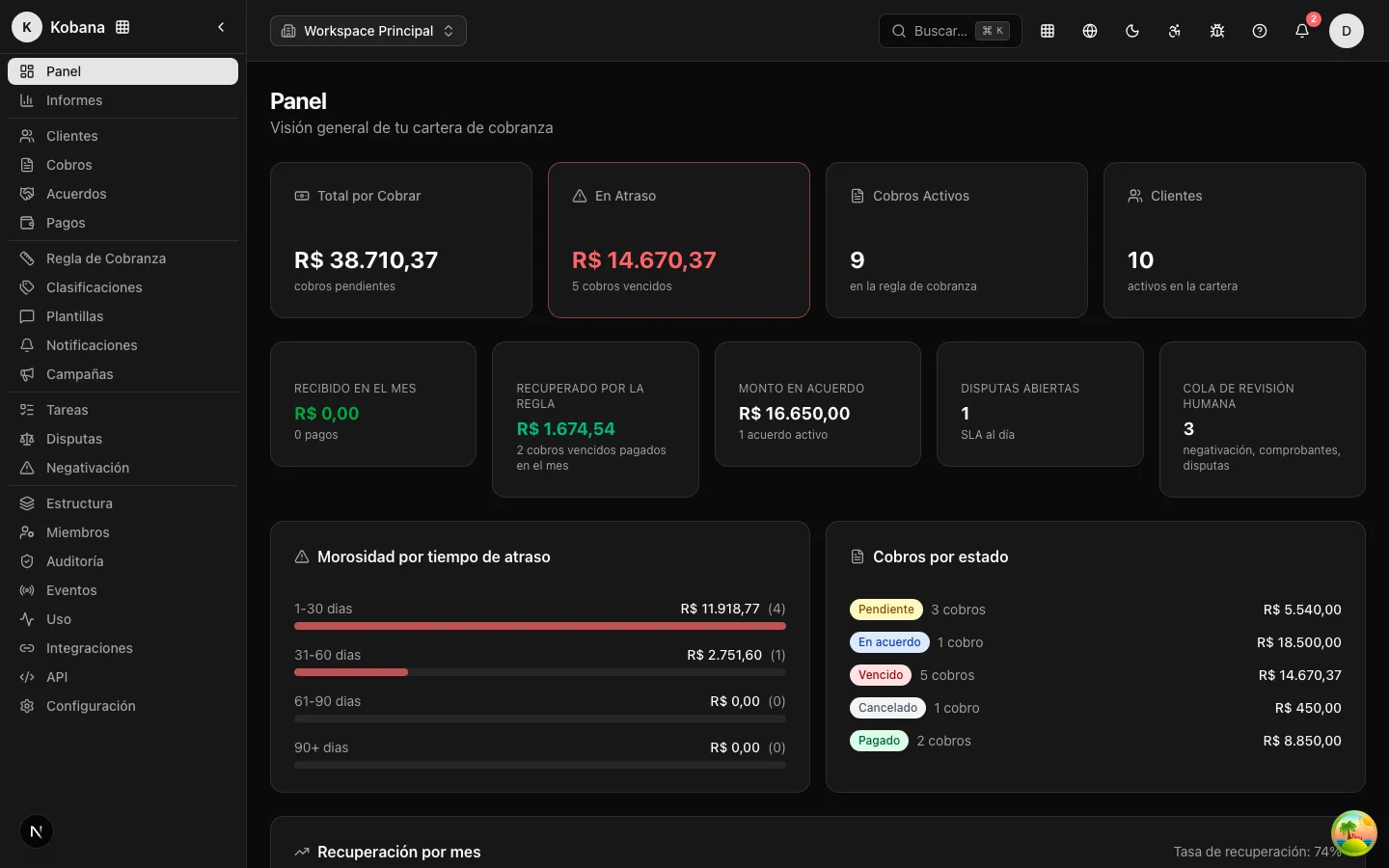
En la práctica, tu trabajo diario se concentra en tres cosas: mantener la cartera de clientes al día, garantizar que los cobros entren al sistema (manualmente, por hoja de cálculo o por integración) y atender las excepciones que la regla separa para revisión humana. Todo lo demás — recordatorios, pausas por disputa y baja por pago — el motor lo hace solo.
Cómo se organiza la cuenta
Tu operación se estructura en tres niveles:
- Organización — tu cuenta en Dunning. Miembros, permisos, claves de API y configuraciones generales viven aquí.
- Empresa (acreedora) — la persona jurídica en cuyo nombre cobras. Los clientes de la cartera pertenecen a la empresa.
- Sucursal — subdivisiones de la empresa. Toda empresa tiene una matriz; las sucursales adicionales son opcionales. Cobros, reglas, clasificaciones y plantillas pertenecen a la sucursal (o a la matriz, cuando no hay sucursales).
Gestionas esta jerarquía en la página Estructura del menú lateral: crear empresas y sucursales, con nombre y CNPJ opcional. Los cambios se reflejan en el selector de contexto y en las comunicaciones enviadas.
El selector de contexto
En la parte superior de la pantalla está el selector de contexto: un menú que muestra las empresas de la cuenta y, dentro de cada una, las sucursales. Al cambiar el contexto, todas las pantallas pasan a mostrar los datos de ese recorte — clientes, cobros, métricas. La opción Matriz aparece para trabajar a nivel de empresa, sin sucursal seleccionada.
Si tu operación es simple (una empresa, sin sucursales), nunca necesitas tocar ese selector: ni siquiera aparece, y el contexto predeterminado lo resuelve todo.
La barra superior
Además del selector de contexto, la barra de arriba concentra los atajos del día a día:
- Búsqueda (Cmd/Ctrl+K) — la paleta de comandos para saltar directo a cualquier pantalla o registro.
- Aplicaciones (ícono de cuadrícula) — el conmutador de apps de Kobana: desde aquí alternas entre Reglas de Cobranza y los demás productos del ecosistema (Facturación Automática, Finanzas Inteligentes, Gateway Bancario, y los asistentes de IA Kia y Kadu), cada uno con las opciones Conocer y Abrir. El mismo conmutador aparece en la barra lateral.
- Campana — las notificaciones del operador: lo que te necesita (revisiones, "ya pagué", promesas incumplidas, acuerdos incumplidos, importaciones completadas).
- Ayuda — los canales de soporte en un solo menú: chat en línea, teléfono, correo, además de esta documentación y la referencia de la API.
- Idioma y tema — el selector de idioma (portugués, inglés, español) y el alternador claro/oscuro.
- Menú del usuario (avatar) — Mi perfil, Configuración, Ayuda y Cerrar sesión; el botón Gestionar cuenta lleva al panel de cuenta de Kobana (datos de login), y el pie trae las políticas de privacidad, seguridad y los términos de uso.
El flujo básico
- Registra (o importa) tus clientes — personas físicas o jurídicas, con documento, correo y teléfono.
- Crea los cobros — monto, vencimiento y cliente. Puede ser uno a uno, por hoja de cálculo o por la API.
- La regla toma el control — cada cobro entra automáticamente en una regla de cobranza activa (la regla predeterminada, si no eliges otra) y recibe las etapas en el momento correcto: recordatorio antes del vencimiento, aviso el mismo día, cobros progresivos después. Todo dentro de las ventanas legales de contacto del estado del deudor.
- Tú te encargas de las excepciones — disputas, "ya pagué", negativación y protesto pasan por revisión humana antes de cualquier efecto.
Por dónde empezar
- Conceptos — el vocabulario del producto en una página.
- Tu primer cobro — desde el registro del cliente hasta la regla en marcha.
- Checklist de onboarding — los ocho pasos que el propio panel monitorea por ti.