Tu primer cobro
Este paso a paso crea un cliente, registra un cobro y muestra a la regla tomando el control del trabajo. Toma unos cinco minutos.
1. Registra el cliente
- En el menú lateral, abre Clientes y haz clic en Nuevo Cliente.
- Completa la Información Básica: el Nombre es el único campo obligatorio, pero informa también el Tipo de Documento (CPF o CNPJ) y el Número de Documento — con él el sistema deduplica registros y el deudor confirma su identidad en el portal.
- Agrega al menos un correo o teléfono. Sin contacto registrado, la regla no tiene adónde enviar los mensajes.
- Si el cliente vino de tu ERP o de otro sistema, completa el ID Externo con el identificador de allá. Eso evita duplicados en importaciones futuras.
- Haz clic en Guardar.
También puedes traer la cartera completa de una sola vez por hoja de cálculo — consulta Importación.
2. Crea el cobro
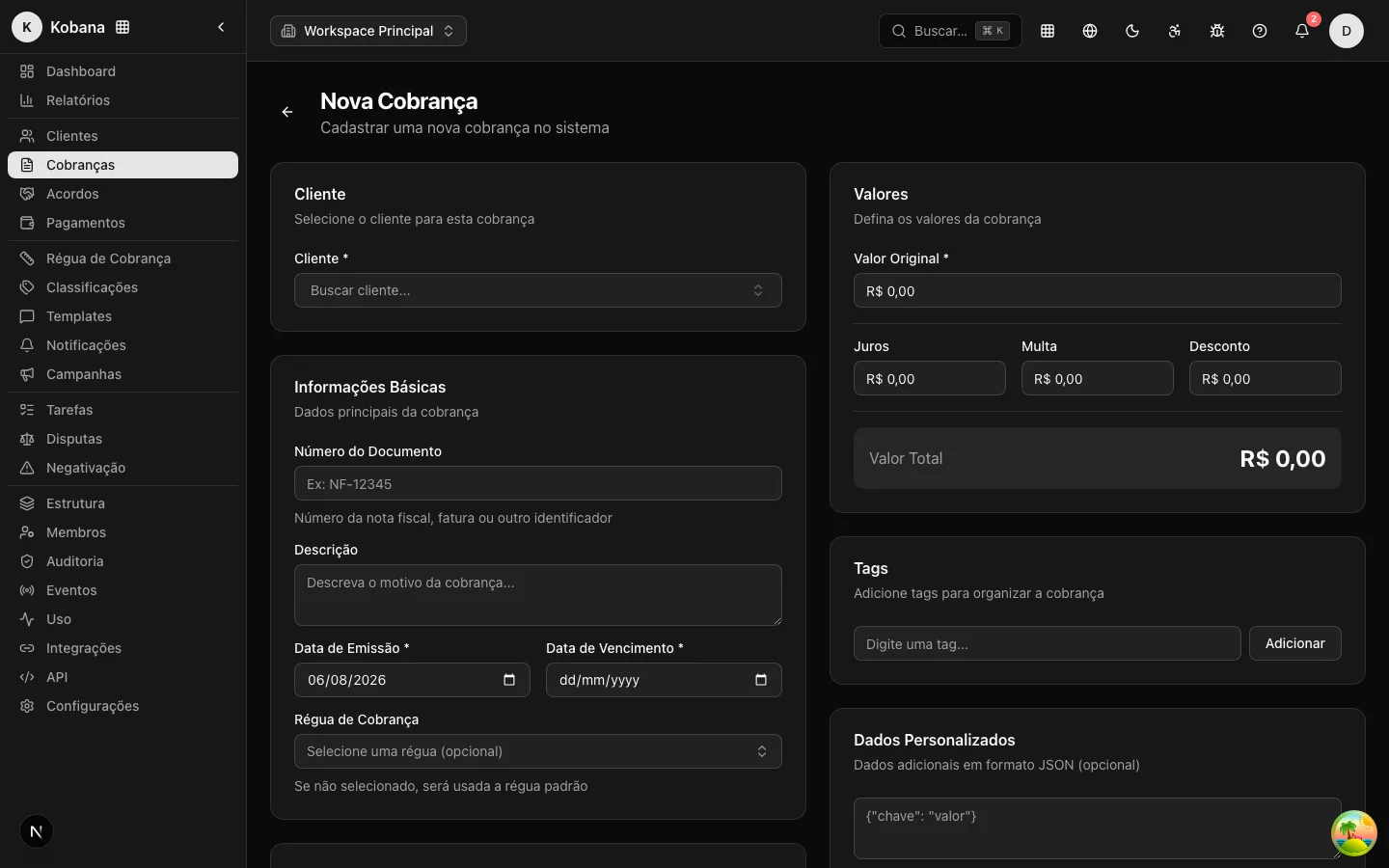
- Abre Cobros y haz clic en Nuevo Cobro.
- En Cliente, busca por nombre o documento (escribe al menos 2 caracteres) y selecciona a la persona que acabas de registrar.
- En Información Básica, completa la Fecha de Emisión y la Fecha de Vencimiento. El Número de Documento (factura, nota fiscal) y la Descripción son opcionales, pero ayudan al deudor a reconocer la deuda.
- En Montos, informa el Monto Original. Intereses, multa y descuento son opcionales; el Monto Total se calcula al instante.
- El campo Regla de Cobranza puede quedar en blanco: en ese caso el sistema usa la regla marcada como Predeterminada. Si quieres un tratamiento distinto, selecciona otra regla.
- Opcionalmente, completa los Datos de Pago (boleto, Pix copia y pega o enlace de pago) para que los mensajes ya salgan "pagables".
- Haz clic en Crear Cobro.
3. La regla toma el control
A partir de aquí, no necesitas hacer nada. El cobro entra en la regla y:
- Recibe las etapas en el momento correcto: recordatorio antes del vencimiento, aviso el mismo día, cobros progresivos después — cada una por el canal configurado en la etapa (correo, SMS o WhatsApp).
- Respeta las ventanas legales de contacto del estado del deudor: un mensaje fuera de horario se reprograma, nunca se descarta.
- Se detiene al instante si el pago se confirma, si el deudor abre una disputa o dice "ya pagué", o si hay opt-out.
:::tip ¿Canal de envío configurado? Mientras ningún canal de envío (correo, SMS o WhatsApp) esté configurado en la cuenta, el sistema simula los envíos — ves la regla funcionando sin que salga ningún mensaje real. Configura los canales en Configuración. :::
4. Haz seguimiento
Abre el cobro en la lista de Cobros para ver:
- Estado Actual, montos y Días en Mora.
- Regla de Cobranza: la versión en la que entró el cobro, la Etapa Actual y el motivo de eventuales pausas.
- Ejecuciones del motor: cada etapa evaluada, con el resultado (Programado, Enviado, Entregado, Suprimido...) y el porqué.
- Historial de Notificaciones: la línea de tiempo de los mensajes enviados, con destinatario y estado de entrega.
En el Panel, el cobro pasa a contar en las tarjetas de la cartera. Cuando se pague, la baja ocurre sola y cualquier envío pendiente se cancela — consulta Pago y baja.